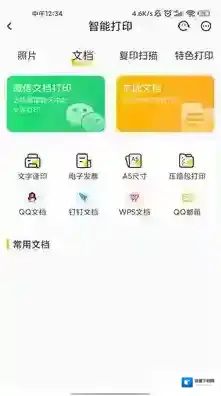


小白学习打印应用介绍
小白学习打印app是一款文档上传传输的工具,大家能够帮助用户们提供便捷的学习资料打印上传,使用起来非常的便利,可以轻松打印学习资料和查看学习数据资源。有兴趣的小伙伴可以下载小白学习打印体验吧。
小白学习打印打印
软件特点
手机端轻点几下,即可轻松绑定打印机,支持多品牌打印机。
小白学习打印下载
覆盖主流教材版本,分级智能适配。
小白学习打印学习
能用于家庭共享体验。小白学习打印app,让学习生活更加舒适。
小白学习打印学习
软件亮点
一键分享,与家人一起体验打印的便捷与美好。
您可以直接拍照,也可以从相册中选择一张图片。
无需在计算机上安装任何软件。
软件内容
可以使用 WiFi 网络使用浏览器上传文件。
海量学习资源,涵盖主流教材版本,按年级智能适配。
一键分享,与家庭成员一起体验打印的便捷与美好。
软件评价
同时在这里也能够进行智能照片编辑功能,裁剪、对比度等照片编辑功能,使用起来非常的便利,方便大家来选择自己需要上传的文档。
游侠手游是大家小白学习打印下载的首要选择,里面还有其他丰富的游戏和软件资源让大家下载,大家下载小白学习打印之后,可以分享给你的好友:https://app.ali213.net/android/502019.html,感谢大家的分享。
画板实时黑白画板设置教程
在photoshop(ps)中创建黑白实时画板,可按以下步骤操作:
首先,打开ps软件并新建文档。选择“文件”菜单,点击“新建”,在弹出的对话框中设置文档的各项参数,如宽度、高度、分辨率等,设置完成后点击“确定”。
接下来,创建黑白调整图层。在图层面板下方找到“创建新的填充或调整图层”按钮,点击后在弹出的菜单中选择“黑白”。此时,图像会自动转换为黑白效果,并且在图层面板中会出现一个黑白调整图层。
然后,使用画笔工具绘制实时画板。选择画笔工具,在工具选项栏中设置画笔的大小、硬度等参数。确保前景色为黑色,背景色为白色。在图像上绘制需要的图形或区域,绘制的内容会根据黑白调整图层的设置显示为黑白效果。
为了方便绘制和修改,可以对黑白调整图层进行一些设置。点击黑白调整图层的缩览图,进入黑白调整面板。在这里,可以调整不同颜色通道的亮度,以达到更理想的黑白效果。例如,增加红色通道的亮度可以使红色物体在黑白图像中更亮,减少蓝色通道的亮度可以使蓝色物体更暗。
如果需要对绘制的内容进行细节调整,可以使用蒙版。在黑白调整图层上点击“添加蒙版”按钮,为调整图层添加蒙版。此时,蒙版上显示为白色,表示当前调整图层对整个图像起作用。使用画笔工具,将前景色设置为黑色,在蒙版上涂抹,可以隐藏相应区域的黑白调整效果;将前景色设置为白色,涂抹蒙版则可以恢复相应区域的调整效果。
另外,还可以通过复制黑白调整图层来创建多个不同设置的黑白效果。每个复制的调整图层可以独立进行设置,方便对比不同调整参数下的黑白效果。
通过以上步骤,就可以在ps中创建出黑白实时画板,并根据自己的需求对黑白效果进行灵活调整和绘制。无论是绘制黑白插画、设计黑白海报还是进行其他黑白图像相关的创作,都能利用这个方法实现高效且精准的操作。
小白学习打印云存储服务怎么开启,用户在本站下载安装小白学打印软件,打开软件首页后,进入我的板块点击设置,在隐私设置中开启云存储服务即可。
小白学习打印云存储服务
1、进入我的板块点击设置。
小白学习打印隐私设置
2、在隐私设置中开启云存储服务即可。
小白学习打印开启
本文内容来源于互联网,如有侵权请联系删除。
小白学习打印应用厂商信息
- 更新时间:
- 应用版本: 4.20.1
- 应用大小: 265.84MB
- 应用评分: 4分