秒剪应用介绍
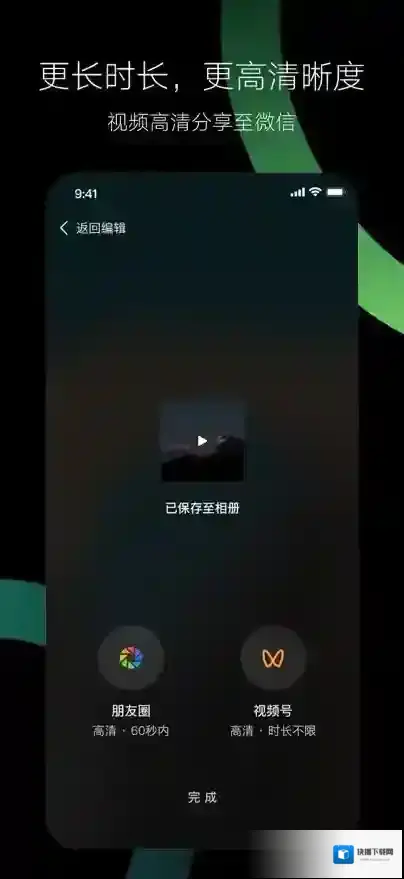
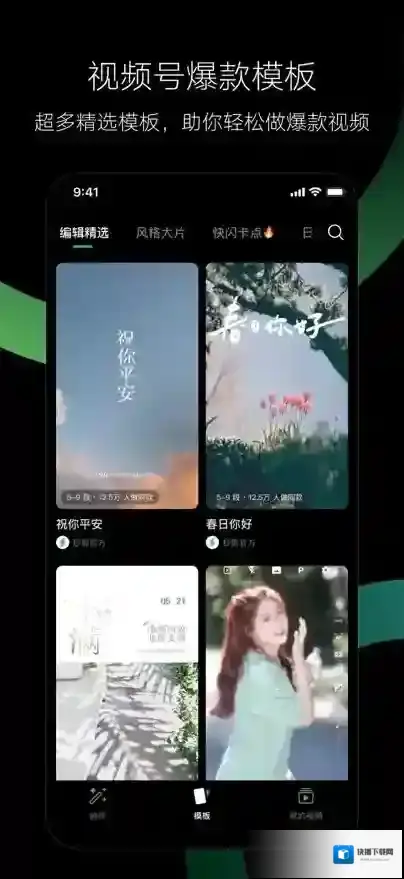
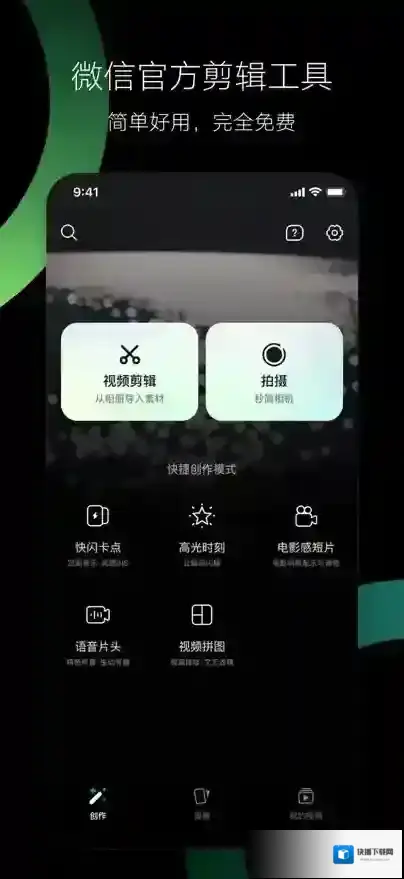
秒剪是一款非常实用的视频剪辑app,在这款软件的使用中用户可以自行制作短视频,众多优质模版供用户选择,一键导入即可创作出高档大气的作品,快来下载吧!
秒剪操作制作教程
1、首先,选择进入智能剪辑模式,然后点击开始创作。
2、在相册中,选择一段你希望进行剪辑和优化的视频进行添加。
3、添加完成后,点击下方的视频模板选项,从中选择所需的特效。
4、点击下方的音乐按钮以去除视频原声,添加其他音乐声音。
5、可以通过添加文字或贴图来升华视频内容,点击文字贴图选项进行选择并添加。
秒剪特点
1.视频裁剪、视频拼接、视频字幕,多种视频制作功能满足你的视频剪辑要求。
2.转场、分割、快放、慢放、贴图、音乐剪辑,多种剪辑效果为你的视频增光添彩。
3.电影胶片级视频滤镜、美图滤镜,图片编辑也能轻松加持。
秒剪优势
1.轻松的视频拼接,无论是短视频片段拼接,抑或照片视频、照片拼接,操作简单好上手。
2.视频裁剪,预设裁剪比例,一键视频裁剪,无论相册mv或vlog,满足你的视频剪辑要求。
3.添加视频字幕与贴图,无论相册mv还是vlog剪辑,让你的视频制作不再苍白单调。
4.视频速度调整,快放、慢放,任意调整,为你的gif动图制作提供创意支持。
秒剪亮点
– 从本地导视频,自定义剪辑喜欢的片段。
– 上传多个小视频,轻松拼接合成新视频。
– 内置丰富的背景音乐,为您的视频免费配音。
– 支持视频倒放、变速播放,一键改变视频节奏。
– 可设置播放比例、分割播放界面,支持视频翻转。
– 可任意截取多段视频,同时支持多段小视频的拼接合成。
《秒剪》去掉视频片尾方法
1、打开秒剪,进入后点击导入视频或照片。
2、选择手机相册素材点击完成。
3、进入工具界面,点击剪辑打开。
4、剪辑打开后,选择片尾点击。
5、选择片尾后,点击删除片尾,出现提示点击删除,选择保存水印就去除了。
本文内容来源于互联网,如有侵权请联系删除。
1、打开秒剪,进入后点击导入视频或照片。
2、选择手机相册素材点击完成。
3、进入工具界面,点击剪辑打开。
4、剪辑打开后,选择片尾点击。
5、选择片尾后,点击删除片尾,出现提示点击删除,选择保存水印就去除了。
本文内容来源于互联网,如有侵权请联系删除。
秒剪应用厂商信息
- 更新时间:
- 应用版本: 3.1.75
- 应用大小: 151.98MB
- 应用评分: 4分